Il Volume 1 di Linux Lab parte da un’istruzione semplice: apri un terminale.
Il problema è che per molti lettori quel terminale non esiste. Il PC è della scuola e non si può installare niente. Oppure è Windows, e la macchina virtuale richiede mezza serata, un’ISO da scaricare e un po’ di coraggio. Oppure c’è la paura di rovinare qualcosa. Così il libro resta chiuso e il cursore non lampeggia mai.
Ho tolto l’ostacolo: il Playground Linux è un Debian vero che si avvia in una scheda del browser. Niente installazione, niente account, niente server che esegue i comandi al posto tuo.
Provalo qui: robertofine.it/linux-playground
Cos’è, in due righe
È Debian 12 (bookworm), in versione miniatura, con il kernel Linux e una shell bash, eseguita dentro il tuo browser. Hai un utente (studente), una home, sudo, cron, un editor, apt. Puoi creare file, rompere cose e riavviare con un clic. Non può succedere niente a nessun computer, perché tutto resta dentro la scheda.
È pensato per accompagnare i capitoli 1-20 del Volume 1, Sopravvivenza nel Terminale: shell, filesystem, permessi, pipe, script bash, cron. Tieni il libro accanto al terminale e fai gli esercizi.
Come funziona (senza server)
Questa è la parte che mi diverte di più. I comandi non girano sul mio server. Il sito consegna file statici, come per un’immagine. Il resto lo fa il tuo browser.
Sotto il cofano c’è v86, un emulatore di processori x86 scritto in WebAssembly (licenza BSD-2). La pagina:
- scarica un kernel Linux e lo avvia dentro l’emulatore;
- monta un disco virtuale con Debian, che viene letto a richiesta: il browser scarica solo i file che servono davvero (circa 65 file, 3,6 MB per arrivare al prompt);
- collega il terminale (xterm.js) alla console della macchina.
Le conseguenze sono tre, e tutte positive. Costo zero per me: non pago macchine che eseguono i comandi di centinaia di studenti. Sicurezza: nessun comando di nessuno gira mai su un computer che non sia il suo. Privacy: quello che scrivi non viene inviato a nessuno.
È lo stesso principio del mio Playground PHP: tutto nel browser, solo file statici.
L’avvio
La prima volta si scaricano circa 8 MB (il kernel pesa 2 MB, l’emulatore 2, Debian il resto). Poi il browser li tiene in cache. Nelle condizioni normali del server servono circa 15-20 secondi la prima volta e meno di 10 le successive; in locale, con tutto già in cache, arrivo al prompt in circa 7 secondi.
All’inizio erano 16 MB. Usavo il kernel già pronto di v86, che pesa 10 MB perché contiene anche programmi che qui non servono: tcpdump, curl, un browser testuale, perfino le librerie di un compilatore Fortran. Senza rete esterna non hanno senso, quindi mi sono compilato un kernel su misura (Linux 6.8.12) con dentro solo il necessario per avviare Debian. Il risultato: da 10 MB a 2 MB, e l’avvio completo da 16 a 8 MB. Il Debian che vedi resta lo stesso.
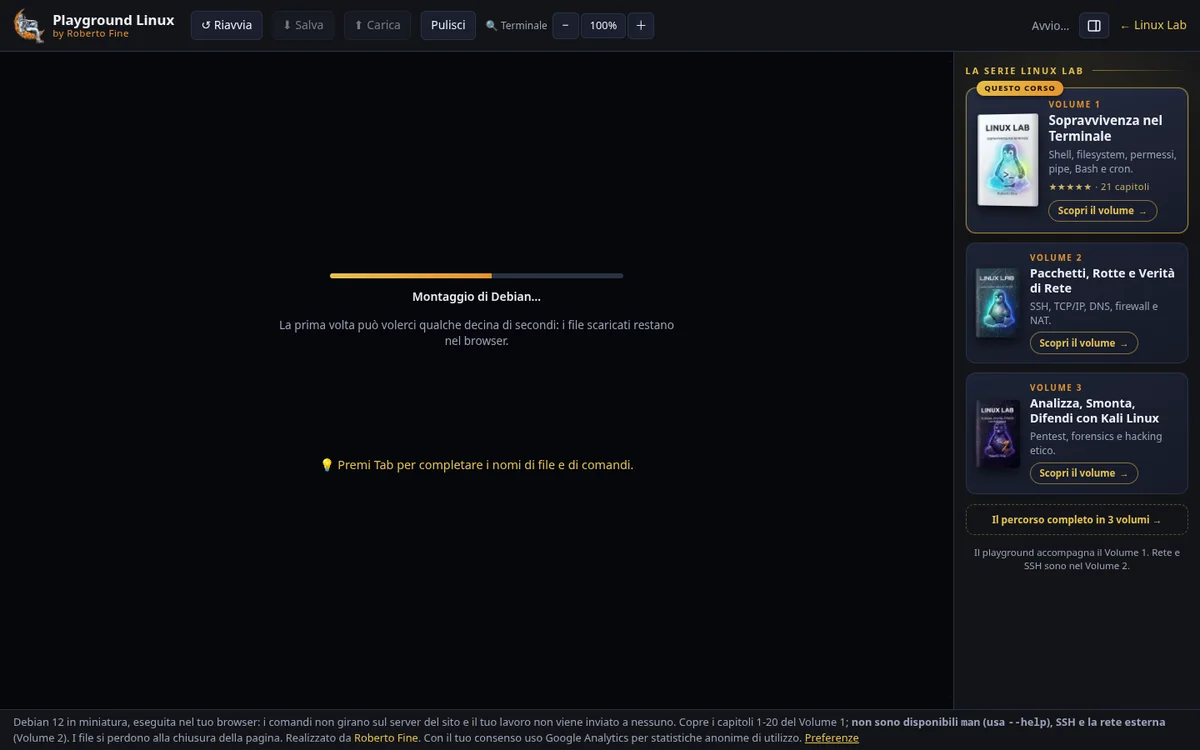
Aspettare davanti a una pagina nera è il modo più rapido per far chiudere la scheda. Per questo la barra di avanzamento è vera, calcolata sui byte scaricati. Sotto scorre il registro di avvio e a rotazione compaiono dei consigli (Premi Tab per completare i nomi di file e di comandi). Dopo l’avvio, in background, la pagina scarica con priorità bassa i file dei comandi che userai nel corso, così il primo vim o il primo zip non fanno aspettare.
Cosa ci puoi fare
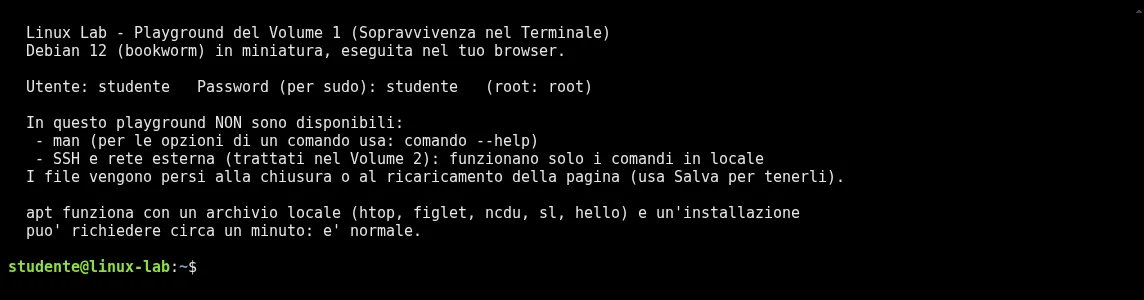
All’avvio trovi un messaggio di benvenuto con utente e password per sudo, e soprattutto con l’elenco di ciò che non c’è:
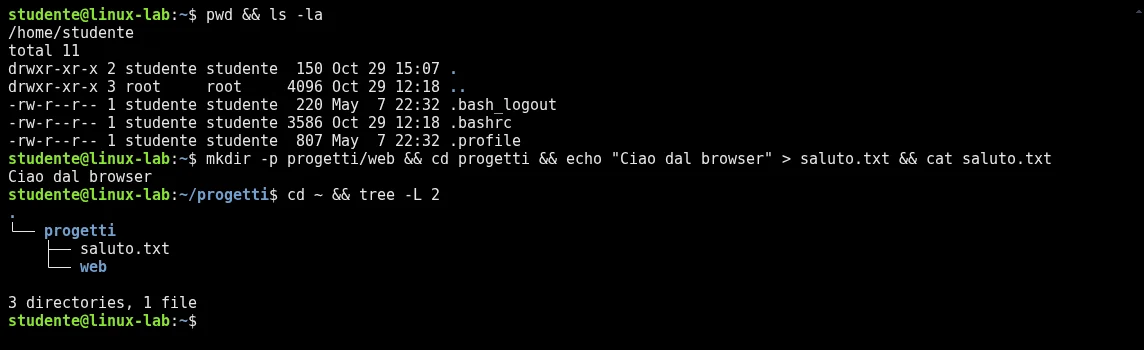
Poi è un Linux vero. I comandi del primo capitolo si eseguono come nel libro:
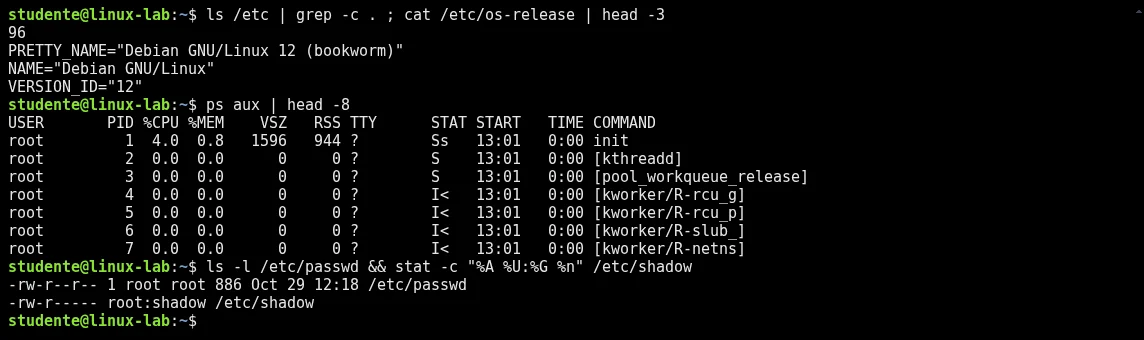
Puoi guardare i processi, leggere la versione di Debian, controllare i permessi dei file di sistema (per esempio perché /etc/shadow è leggibile solo da root e dal gruppo shadow):
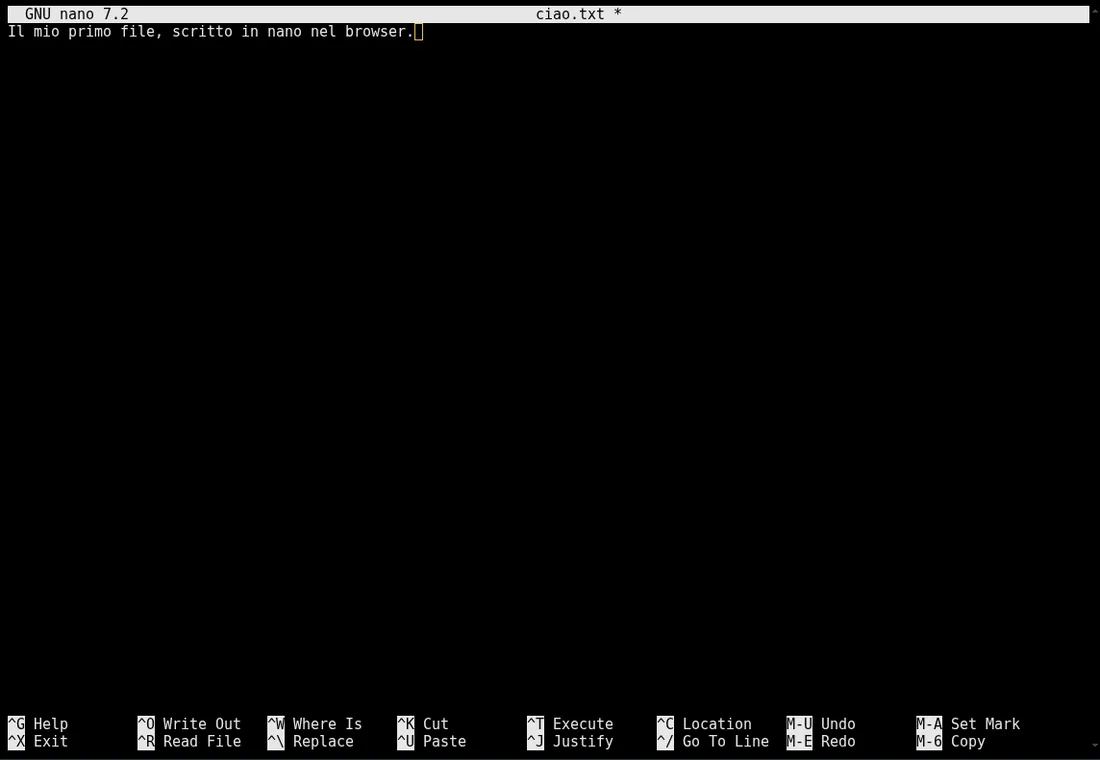
Sono preinstallati gli strumenti del corso: tree, vim, nano, zip, gawk, cron, traceroute, net-tools, iproute2 (che funzionano sulla rete interna della macchina), plocate, xxd, ncal e qualche altro. Anche gli editor a schermo intero funzionano:
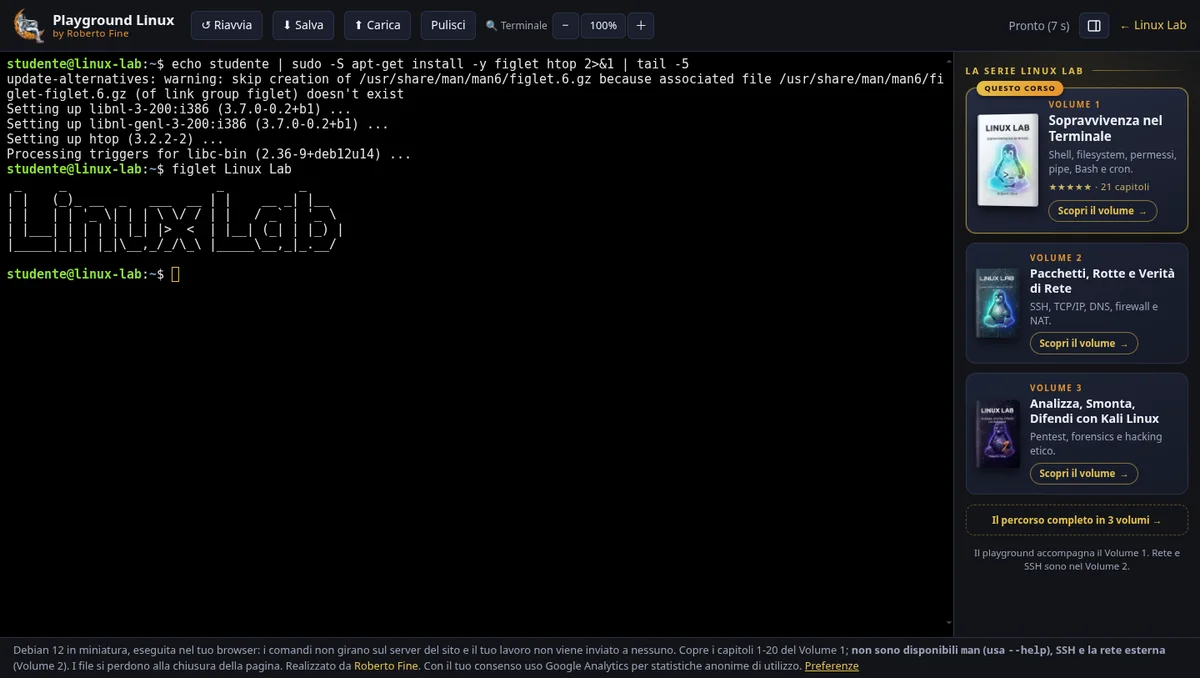
cron gira davvero, quindi gli esercizi sulla pianificazione si possono fare. E c’è apt. Il capitolo sui pacchetti insegna a installare software, quindi non potevo lasciarlo fuori. Funziona con un archivio locale (non c’è rete), con cinque pacchetti di prova: hello, figlet, htop, ncdu e sl. Bastano per capire il meccanismo:
sudo apt-get install -y figlet htop
figlet Linux Lab
L’installazione può richiedere circa un minuto: è normale, il processore è emulato. Ed ecco htop dentro la macchina, che mostra con chiarezza com’è fatto questo mini-Linux:
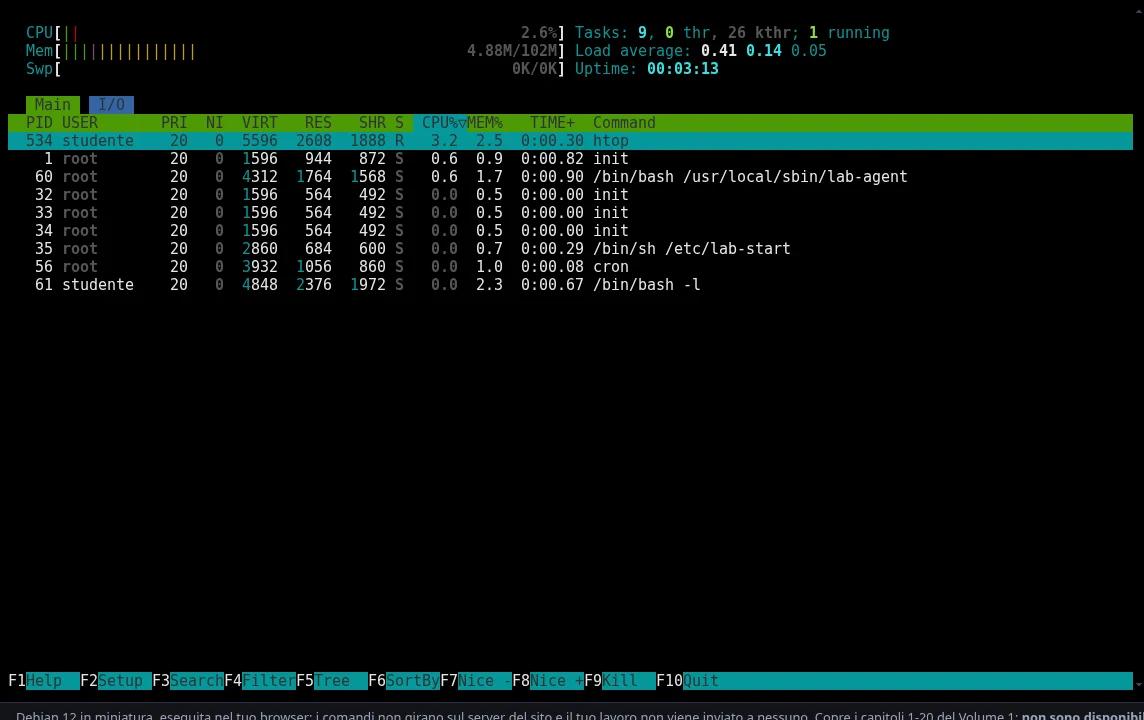
Un processore, circa 100 MB di RAM, una manciata di processi. È piccolo e proprio per questo si vede tutto.
Salvare il lavoro
I file vivono nella memoria della pagina, e quando la chiudi spariscono. Per questo ci sono i pulsanti Salva e Carica in alto. Salva crea un file ZIP con la tua cartella home e la tabella di cron; Carica lo rimette a posto la volta successiva. Il file si chiama Cognome-Nome_linuxlab_AAAA-MM-GG.zip e il nome lo chiede una sola volta.
Il file serve anche in classe: lo studente può scaricarlo e consegnarlo al docente, che ha così in mano i suoi esercizi.
Non si salvano utenti, gruppi e pacchetti installati: stanno in cartelle di sistema, e rimettere un vecchio /etc in una macchina aggiornata la romperebbe. Ho scelto la prudenza. Lo ZIP può pesare al massimo 20 MB.
Assaggia il libro, dentro il playground
In alto c’è un pulsante dorato: Estratto del libro. Apre accanto al terminale un brano del Volume 1, scritto come nel libro, con i comandi da eseguire con un clic (la pagina li digita per te nel terminale) e qualche piccola sfida. Per ora ci sono due estratti: il capitolo 1 (la storia della stampante Xerox che ha fatto nascere il software libero) e il capitolo 3 (il filesystem, con la sfida «Il Salto Assoluto» e un quiz su file e directory).
Sono assaggi, non capitoli interi: il punto più interessante è chiuso e rimanda al libro. Serve a capire se il tono e il metodo fanno per te prima di decidere. Compare anche durante il caricamento del sistema, così l’attesa diventa lettura.
I punti di forza
- Zero installazione. Un link, un browser moderno, e sei dentro: non servono permessi di amministratore.
- Non puoi rompere niente. Hai sbagliato un
rm -rf? Premi Riavvia e riparti da una macchina pulita. - È Debian vero, non un simulatore con i comandi finti. Quello che impari vale su qualsiasi server.
- Privato. I comandi girano sul tuo computer; il sito non riceve né il tuo codice né il tuo nome. Con il tuo consenso uso Google Analytics per statistiche anonime, e il playground funziona allo stesso modo anche se rifiuti.
- Pensato per la lavagna. Zoom del terminale da 50% a 300%, pannello dei libri richiudibile con Ctrl+B, etichette leggibili da lontano.
- Si salva e si riprende, con lo ZIP descritto sopra.
I limiti (e perché li dichiaro)
Un playground che promette tutto e poi si rompe è peggio di uno che dice cosa non fa. Quindi le cose che mancano sono scritte nel messaggio di benvenuto, nella pagina e nei comandi stessi:
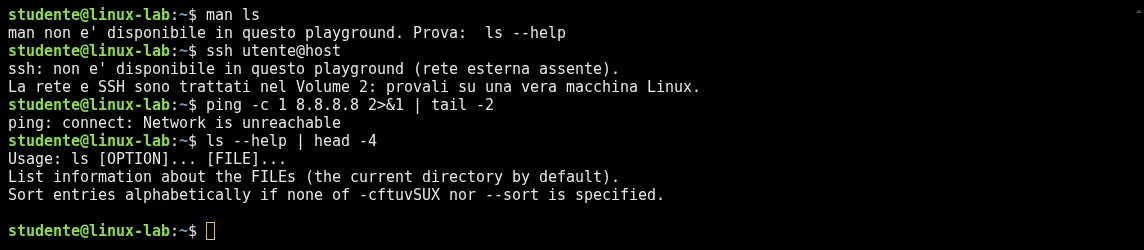
- Niente
man. Il comando spiega di usare--help, che per i comandi del corso basta e avanza. - Niente SSH e niente rete esterna. Il playground è solo statico, senza un server in mezzo: un browser non può aprire connessioni di rete grezze verso l’esterno. SSH e rete sono l’argomento del Volume 2, dove serve una macchina vera.
- I file spariscono alla chiusura della pagina, se non usi Salva.
- È un Linux a 32 bit, con circa 100 MB di RAM. Va benissimo per i comandi del corso. Non compilerai kernel, non farai girare database o ambienti grafici.
- È più lento di una macchina vera, perché il processore è emulato. Le operazioni pesanti (come un’installazione con
apt) richiedono pazienza. aptha solo cinque pacchetti, quelli dell’archivio locale.- Copre solo il Volume 1 (capitoli 1-20). Il Volume 2 e il 3 richiedono rete e strumenti che qui non ci sono.
Non sono difetti nascosti da correggere: sono scelte che ho preso consapevolmente, e preferisco che chi apre la pagina le sappia prima di provare un comando e trovare un errore incomprensibile.
Cosa verrà dopo
Il Playground è pubblicato e funziona, ma è appena nato. Ci sono alcune cose che voglio fare, senza date promesse:
- Avvio quasi istantaneo. Salvare uno snapshot della macchina già avviata, così si parte in pochi secondi invece di aspettare il boot. Il costo è un file di stato di decine di megabyte da rigenerare a ogni modifica dell’immagine: devo capire se ne vale la pena.
- Ripristino automatico del lavoro nel browser, senza passare dal file ZIP, per riprendere esattamente da dove avevi lasciato.
- Consegna dei compiti più comoda per le classi, sulla base dello stesso ZIP.
- Prove sui PC della scuola, che sono il banco di prova più severo: browser vecchi, poca RAM, reti lente.
- Più estratti dal libro: per ora sono due (capitoli 1 e 3); vorrei aggiungerne altri, con sfide eseguibili come quella dei permessi.
E il Volume 2? Un playground di rete richiederebbe più macchine che si parlano tra loro, e non so ancora se ha senso farlo nel browser. Ci sto pensando. Se ti interessa, scrivimelo.
Provalo, e dimmi cosa non va
Il Playground è qui: robertofine.it/linux-playground. Se hai il Volume 1, apri il capitolo 1 e prova gli esercizi. Se non ce l’hai, comincia con ls, cd e tree: è un modo senza rischi per capire se Linux ti interessa.
Se qualcosa non funziona sul tuo browser, o se un comando del libro si comporta in modo diverso, scrivimi dalla pagina contatti: il playground migliora soprattutto con le segnalazioni di chi lo usa. Il corso completo è nei tre volumi di Linux Lab.